Iniciar a numeração a partir de qualquer página do Word

Por vezes você não deseja que a numeração do seu documento inicie a partir da primeira página, ou seja desejamos que a numeração inicie depois do índice ou depois de qualquer página desejada,  veja a seguir como podemos fazer isso!
  • Você não quer que o número de página apareça na primeira página pois é a página do índice , mas deseja que a a numeração inicie na segunda página, como "Página 1".
  • Ou a primeira página do documento é uma folha de rosto, a segunda página é o sumário, e você quer que a terceira página mostre "Página 1".
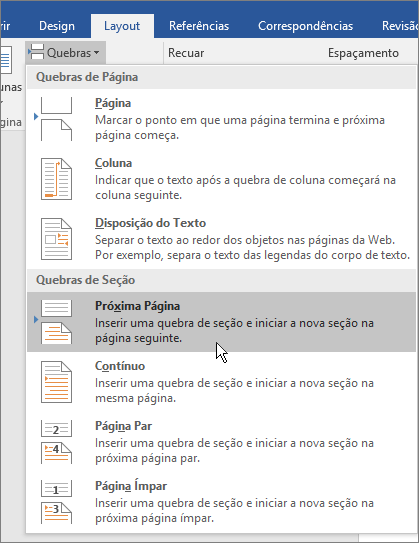
1. No Menú,  procure pela guia  Layout da Página>clique em  Quebras > Próxima Página
 
As opções de quebra são mostradas na guia Layout.
Em seguida clique duas vezes na área do cabeçalho ou do rodapé na primeira página onde você deseja exibir os números de página. Isso abrirá a guia Design em Ferramentas de Cabeçalho e Rodapé
 
Clique em Vincular ao Anterior para desativar e desvincular o cabeçalho e o rodapé na secção anterior. 


Em seguida volte para Menú inserir e clique na opção Número de Página>Formatar Números de Página para abrir a caixa de diálogo Formatar Número de Página.
 Na caixa de diálogo Formara o número da página já vem habilitado como padrão do Word a opção continuar com a secção anterior desabilite a essa opção, e habilite a opção iniciar em: de seguida clique em OK para salvar as alterações.

NOTA: O cursor deve estar  na área do cabeçalho ou rodapé da  página que pretendemos iniciar a numeração

De seguida volte para Menu inserir e clique na opção Número de Página, e podes inserir a numeração que aparecera a partir que desejamos


 As opções de número de página são mostradas em uma lista.
Aplicável a: Word 2016, 2013, 2010, 2007


Iniciar a numeração a partir de qualquer página do Word Iniciar a numeração a partir de qualquer página do Word Reviewed by MONJANE on 12:23 Rating: 5

Sem comentários:

Com tecnologia do Blogger.